btc baner

Pages

This is default featured slide 1 title

Go to Blogger edit html and find these sentences.Now replace these sentences with your own descriptions.

This is default featured slide 2 title

Go to Blogger edit html and find these sentences.Now replace these sentences with your own descriptions.

This is default featured slide 3 title

Go to Blogger edit html and find these sentences.Now replace these sentences with your own descriptions.

This is default featured slide 4 title

Go to Blogger edit html and find these sentences.Now replace these sentences with your own descriptions.

This is default featured slide 5 title

Go to Blogger edit html and find these sentences.Now replace these sentences with your own descriptions.

Wednesday, October 7, 2015

CARA KONFIGURASI FTP SERVER DI DEBIAN 6

CARA KONFIGURASI FTP SERVER DI DEBIAN – FTP (file transfer protocol) adalah suatu protokol Internet yang berjalan di dalam lapisan aplikasi yang merupakan standar untuk pengiriman data komputer antar mesin-mesin dalam jaringan yang mensuport TCP/IP Protocol.

Fungsi FTP Server adalah untuk menjalankan perangkat lunak yang digunakan untuk pertukaran file (dalam istilah asingnya yaitu File Exchange) yang selalu siap memberikan layanan FTP apabila mendapat request atau permintaan dari FTP Client. Sementara FTP Client adalah komputer yang meminta koneksi ke FTP Server untuk tujuan tukar-menukar file (Download dan Upload file).
Sebelum mengkonfigurasikan FTP Server, kita harus punya nama domain ftp pada saat kita setting DNS Server, kalau belum ada silahkan tambah dulu settingan di DNS (File Forward dan Reverse).

Langkah-Langkahnya :

1.             Instal paket dari FTP, yaitu “proftpd”
apt-get install proftpd

2.             Pilih Paket “Mandiri” – Enter
3.             Setelah selesai penginstalan, masuk ke direktori FTP
cd /etc/proftpd

4.             ls, edit file proftpd.conf, masukkan perintah : pico proftpd.conf 
5.             Ganti pada file ini :
ServerName “Debian” menjadi ServerName “ftp.ferykurniawantkj2.com”

6.             Save File, CTRL-X, Y
7.             Restart FTP, perintah : /etc/init.d/proftpd restart
8.             Selesai untuk Server
SETTING DAN UPLOAD DI KOMPUTER KLIEN

1.             Buka aplikasi WinSCP atau FileZilla, kali ini saya memakai WinSCP
2.             Bagi yang belum punya aplikasi WinSCP maka bisa anda download disini
         password : www.siiferysaputra.blogspot.com
3.             Tampilan dari WinSCP
 4.             Untuk setting WinSCPnya keterangannya :
File Protocol     :    Pilih FTP
Encryption       :    No Encryption
Hostname         :    (Nama domain FTP anda atau alamat IP Address server)
Port Number   :     21
Username         :    username akun debian anda
Password          :    password akun debian anda


5.             Lalu langsung Enter atau Klik Login
6.             Gambar dibawah sudah  masuk ke Windows (Klien) dan Debian anda (Server)
Sebelah kiri          :  Klien Windows
Sebelah kanan     :  Server Debian  anda

7.             Pastikan sebelum mengupload file  direktori debian anda seperti gambar dibawah terlebih dahulu :
8.          Untuk Proses upload pada WinSCP ini cukup mudah, kita tinggal pilih file yang akan di upload pada windows, Pilih File tersebut, Klik Kanan Upload atau bisa Drag and Drop.
9.             Klik OK
10.         Proses Upload :
11.         Upload selesai, file tersebut sudah ada di debian server anda
12.         Buka Web Browser anda :
13.    Masukkan username dan akun debian anda 
14.         File tersebut sudah tersedia untuk di download
DOWNLOAD FILE PADA KLIEN 1

1.         Setelah kita melakukan proses upload di Klien 2, kita coba download file yang telah kita upload tadi pada Klien 1.
2.             Langsung saja buka web browser Klien 1, dan masukkan URL domain ftp anda
3.             Jika diminta konfirm login, Masukkan “USERNAME” dan “PASSWORD” akun Debian anda.
4.        OK, (Kini saya coba memakai web browser Google Chrome, caranya sama dengan yang ada di Mozila Firefox)
5.             Silahkan Klik file yang tadi kita upload untuk kita download
6.             Klik mulai download
7.             Setelah Download selesai :
8.             Selesai, Jika proses upload dan download anda berjalan dengan baik berarti FTP SERVER anda berhasil.

Jika belum jelas kami sertakan videonya :
KONFIGURASI SERVER


UPLOAD FILE PADA KLIEN


DOWNLOAD FILE FTP

Apabila anda ingin memliki modul dari konfigurasi dari TCP/IP - Subdomain, silahkan download DISINI.

Selanjutnya kita akan belajar konfigurasi Proxy Server pada postingan selanjutnya.
Sekian dan Terima kasih semoga bermanfaat.

Cara Membersihkan Hardisk dan Flashdisk yang terkena VIRUS SHORTCUT

Cara Membersihkan Hardisk dan Flashdisk yang terkena VIRUS SHORTCUT - Sering kali dengan virus ini kita resah dalam menancapkan flashdisk ke komputer kita, nah saya punyak cara buat hilangin virus shortcut pada akarnya. Dengan menggunakan aplikasi antivirus smadav kita agak mudah menghilangkan virus shortcut dari akarnya..


Mengapa harus Antivirus SMADAV, karena smadav dapat membaca virus shorcut ini.


langsung saja gan tutorialnya seperti ini :)

1. jalankan aplikasi antivirus smadav, bagi yang tidak punyak silahkan download DISINI 
2. buka aplikasinya seperti dibawah ini


3. Buka Tab Tools - Process Manager - cari file bernama wscript.exe


 5. Klik Kanan - Action - Kill

Sudah Selesai,
Komputer Anda sekarang sudah bebas dari virus shortcut yang merasahkan itu :) 

Tambahan : Apabila antivirus smadav anda belum keinstal, bisa juga cara ini dilakukan dengan cara melalui Task Manager pada Windows lalu ke Process.


NB : LAKUKAN BERKALI KALI CARA INI APABILA MASIH ADA VIRUS SHORTCUTnya.

Semoga Bermanfaat..
Terima Kasih..

CARA MENAMBAHKAN UANG / MONEY MASTER LEAGUE DI PES 2013

CARA MUDAH MENAMBAHKAN UANG / MONEY MASTER LEAGUE DI PES 2013 - Anda pernah bermain PES kan, khususnya pes 2013 saat bermain Master League (ML) Anda ingin memiliki pemain-pemain yang terkenal dan diatas rata-rata, namun masalahnya uang Anda tidak cukup untuk membelinya. Terkadang juga masalahnya yaitu ketika uang sudah habis maka akan mengalami bangkrut dan Tamat deh permainan Master League anda


Kini kami memiliki solusi agar Anda dapat menambahkan uang ML Anda sesuka hati Anda, caranya ikuti langkah-langkah berikut:


1. Download program cheat nya disini
2. Extrak dengan WinRar atau 7zip
    masukkan password: simasza
3. Buat Programnya "MoneyML.exe" seperti dibawah:

4. Pilih Menu - Open
5. Lalu buka save Master League (ML) anda, biasanya terletak pada : Document - KONAMI - Pro Evolution Soccer 2013 - Save - ML (01,02,03..............)


6. Open,
7. Lalu ganti Nominal uang ML anda sesuka hati anda pada bagian "enter your NEW ML Money..."  :)


8. Boleh dicentang untuk hasil maksimal
9. Lalu "accept dan save"

10. Buka Game PES 2013 anda, dan masuk ke matser league tersebut.
11. Maka Jika Berhasil uang anda akan berubah seperti gambar dibawah :


12. Selesai

NB  : Apabila belum berhasil coba ulangi langkah dari Step ke 3

Sekian dan Terima Kasih Semoga Bermanfaat...

Akibat Melepas Flasdik Yang Tidak di Eject

Hello sahabat IT kita berjumpa lagi di postingan yang berbeda lagi, Pernahkah kalian melepas flasdisk dengan tidak eject ??  pasti pernah kan !!! karna proses eject yang lama, banyak orang yang langsung mencabut falsdisknya tanpa di-eject terlebih dahulu, Tahukah kalian apa akibat melepas flasdisk tanpa eject terlebih dahulu ?? memang dampaknya tidak langsung kelihatan dalam jangka waktu pendek, tapi jika dilakukan terlalu serig dalam jangka waktu panjang bisa mengakibatkan flasdisk error atau rusak, ini sama saja seperti kita menghentikan hardisk yang sedang bekerja dengan paksa akan menimbulkan suatu kerusakan walaupun kecil, semakin sering itu dilakukan kerusakan yang kecil bisa menjadi besar dan akibatnya hardisk/flasdisk menjdai error dan rusak. Tetapi anda tidak perlu khawatir sekarang sudah ada aplikasi untuk mempercepat proses eject falsdisk  yaitu Disk Eject, dengan menggunakan USB Disk Eject maka proses Eject yang biasanya lama dapat menjadi cepat. Nah sekarang sudah tau kan bahaya melepas flasdisk tanpa eject terlebih dahulu, semoga postingan ini dapat membantu, terimakasih karna telah berkunjung, jangan lupa komentar dan masukannya ya, terimakasih :)

Modif Jalur Antena TP-LINK 5210 G

Banyak yang bertanya-tanya tentang Access Point TP-LINK WA 5210 kenapa kalau dipasang Antena External kok sinyalnya malah Down,,.???Padahal seharusnya jika memakai antena external seperti grid/omni sinyal seharusnya malah bagus,??why,.???

Jawabanya memang benar produk TP-LINK khususnya WA 5210 ini untuk Jalur antena Externalnya memang ada masalah,.Untuk itu kita harus mengakalinya supaya bisa mak nyosssss menggunakan antena external,.
Pengalaman menggunakan AP TP-Link TL WA 5210 yang mana include internal atena dan di sediakan juga port untuk external antena. Tapi keluhannya adalah dengan TL WA 5210 ini misalnya di sambungkan dengan external antena maka sinyalnya akan lebih kecil jika di banding dengan internal antena. Saya mencoba sendiri mencoba untuk mengakali dengan menjumper konektor external antenanya.
Untuk lebih jelasnya silahkan klick gambar berikut untuk lebih jelasnya.


Langkah langkah untuk modifikasi :
1. Potong dulu jalur external antena seperti di gambar.
2. Lepas kabel internal antena yang menempel di alumunium internal antenanya.
3. sambungkan ke titik merah yang di tandai di gambar kabel yang di lepas tadi.
 
Hasil survey membuktikan,..ciaahhh ky acara kuis aja, setelah nie AP di modif bisa tembus  7 km tinggi antena  cuma 9m dari tanah sinyal mendapatkan 27 db untuk antena Externalnya memakai Grid Kenbotobg,. Coba saja bandingkan jika g di modif sinyal malah g kedetek untuk jarak 7 km Meskipun memakai antena external.
Silahkan yang punya usaha Wifi Hotspot sperti ane dipraktekkan saja,..lumayan bisa nambah buat Reapeter,.

Cara Setting Mikrotik Metal 2SHPn

woke,..woke,..woke,..tp bukan John Woke yang dipidana itu,...Eh John weko maksudnya,..Oke dech

setelah browsing cari-cari di mbah google ternyata banyak juga yang bertanya tentang Nie Radio Metal 2SHPn, ada apakah dibalik cerita misteri metal 2SHPn,.????hiiiii ngeri dech,..lebayyyy,..kwkwkw

Nie penampakanya Metal 2SHPn, Bentuknya sangat metal abizzz dg casing yang terbuat dari bahan Logam sehingga sekaligus bisa jadi pendingin,.

Dengan Power yang sangat besar yaitu mencapai 32dbm atau setara dengan 1600mW membuat banyak orang tertarik untuk memiliki nie radio, Banyak yang berfikiran tentang power yang besar pasti daya pancarnya semakin jauh, Memang benar untuk ini radio jika powernya di set full 32dbm daya pancarnya semakin jauh,..eiiitttt tapi jangan bangga dulu, ternyata dibalik cerita misterius itu banyak banget kejanggalanya seperti PING yang RTO (alias Request Timed Out),malah terkadang disisi Client ada penampakan "TIDAK ADA DATA YANG DITERIMA",..Wooow,..Power gede ternyata penampakanya ngeri juga yach,...hehehe
But Setelah kedatangan Tim mister Tukul Jalan-jalan dibanyuwangi Misteri tersebut alhamdullilah bisa terpecahkan,..hahahaha,..bercanda Gan,...

Woke deh langsung saja Kita mulai Telusuri  lagi,..Setelah ane beli nie radio kira" 1thn yang lalu memang benar banyak banget kejanggalanya sperti yang diatas sudah saya jelaskan tadi,.coba untuk nyari" di mbah google blum ada yg review,..sempet bertanya" pada forum kenapa sih dengan nie radio,..akhirnya ketemu juga jawabanya,..

Ternyata nie radio jika powernya diset full 32dbm waduhh acur lebur dech hasilnya meskipun pancarnya cukup jauh,.nie gan ane kasih tau settingan ane,.

setingan saya buat sebagai Access Point, Fungsi mikrotiknya g ane pakek,.pembaginya pakai RB750,


Untuk setting powernya Lihat di Avence Mode=>lalu ke tab tx power,.disarankan untuk set power jangan full punya ane set ke 27dbm,.dicoba saja jika masih kurang enak pada power 27dbm coba diturunin lagi,.

Nie Radio saya nikahkan dengan antena Omni Hyperlink,.kemaren sempet nyoba punya temen coba dinikahkan dengan antena Omni VZ tp g tau hasilnya buruk beud,.ping mencapai ribuan bahkan timed out,.

Jadi untuk agan" yang sudah punya nie radio usahakan jangan set power full pada tx powernya,..cukup disesuaikan dengan kebutuhan saja,.kecuali kita pakai untuk settingan client diset full malah lebih baik,.


Nie gan penampakan Metal 2SHPn ane,.paling atas sendiri atasnya Grid & SC,.

Thursday, October 1, 2015

Membangun web server pribadi di rumah menggunakan Speedy

Membangun web server di rumah tidaklah semahal yang kita bayangkan, yang kita perlukan hanyalah laptop/PC/komputer serta konetifitas internet misal Telkom Speedy.

Perlu kalian ketahui kalau Speedy menggunakan Dynamic Public IP jadi setiap restart modem maka IP publik otomatis akan ganti dengan IP yang baru, oleh karena itu kita perlu menggunakan DDNS (Dynamic DNS) untuk mengatasi kelemahan ini.
Telkom Speedy sudah menyediakan servis tambahan untuk solusi Dynamic IP yaituSpeedyDDNS.net. Ada dua plan yaitu:
  • Basic: 1 hostname dengan biaya Rp. 5.000/Bulan
  • Pro: 10 hostname dengan biaya Rp. 10.000/Bulan
Selain itu ada juga yang gratisan misal No-IP. Nah saya akan menggunakan versi gratisan untuk tutorial ini.
Solusi DDNS
Pertama kita membuat akun di No-IP terlebih dahulu, lalu buatlah satu hostname dengan menggunakan salah satu domain mereka misal example.ddns.net
Setting Modem
Saya menggunakan TP-Link yang merupakan router bawaan dari Speedy. Coba masuk ke settingan router kalian, misal 192.168.1.1.
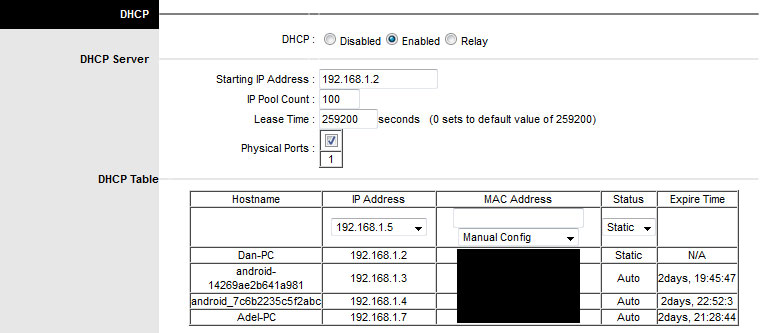
Perlu diingat kalau kita harus menggunakan IP statik untuk local IP address PC ataupun laptop yang ingin digunakan sebagai web server. IP lokal yang bersifat statik ini bisa diset lewat modem, lihat gambar.
IP Statik
Untuk menyettingnya masuk ke Interface Setup -> LAN. Hostname PC saya adalah Dan-PC dan IP statiknya diset ke 192.168.1.2.
Jika kalian tidak menemukan settingan DHCP server ini, untuk mengetahui local IP address-nya bisa melihat Network Connection Details pada komputer ataupun laptop yang ingin dijadikan web server.
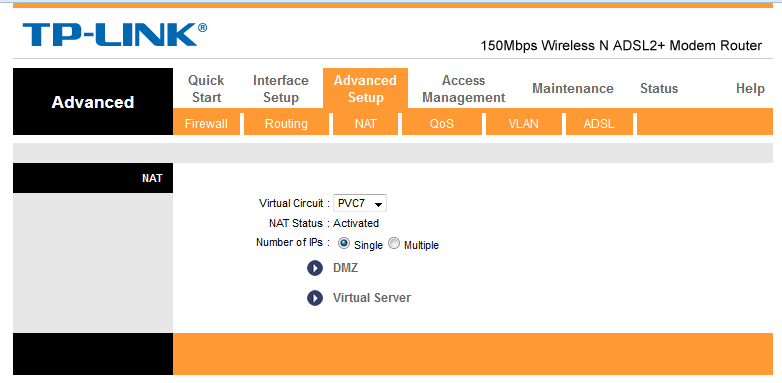
Setelah local IP address sudah diset kemudian masuk ke Advanced Setup -> NAT.
NAT
Pilih Virtual Circuit yang digunakan, misal PVC7 (lihatlah status modem mana virtual circuit yang saat ini kita gunakan). Klik Virtual Server.
Virtual Server
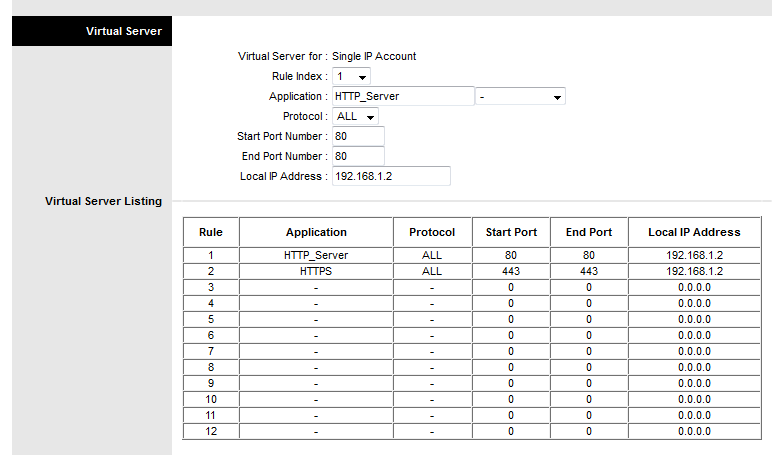
Lalu buatlah dua buah rule yaitu port 80 (HTTP_Server) dan port 443 (HTTPS). Misal laptop/PC/komputer kita menggunakan local IP 192.168.1.2 maka isikan Local IP Address dengan IP tersebut.
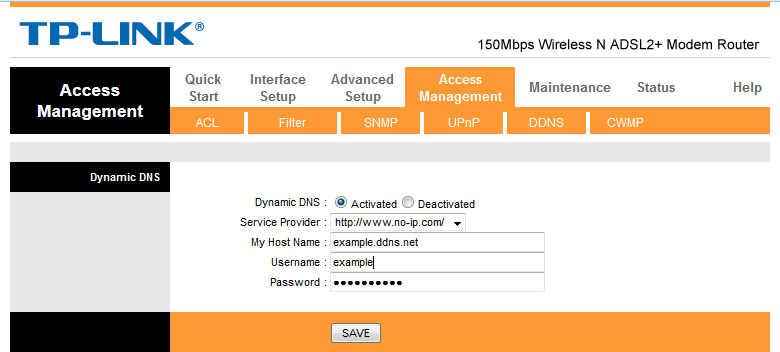
Setelah itu masuk ke Access Management -> DDNS.
DDNS
Isikan hostname yang sudah kita buat tadi di No-IP lalu masukkan username serta password akun No-IP.
Jika menggunakan SpeedyDDNS maka kita tidak perlu melakukan langkah diatas dan bisa langsung menginstall web sever
Setting web server di laptop/PC
Laptop saya menggunakan Windows 7 dan untuk web server menggunakan XAMPP. Langsung saja download dan install di laptop/PC/komputer kita. Misal instalasi xampp-nya di folder C:/xampp.
Saya akan menggunakan HTMLy untuk blogging platformnya supaya minim resources seperti blog ini. Jadi nanti alamat blog kita sesuai dengan hostname yang sudah dibuat tadi yaituexample.ddns.net.
Pertama buat Virtual Host di C:/xampp/apache/conf/extra/httpd-vhosts.conf. Tambahkan kode virtual host berikut:
NameVirtualHost *:80
<virtualhost *:80>
    ServerName example.ddns.net
    ServerAlias example.ddns.net www.example.ddns.net
    ServerAdmin admin@localhost
    DocumentRoot "C:/xampp/htdocs/htmly"
    <Directory "C:/xampp/htdocs/htmly">
        Options FollowSymLinks Indexes
        AllowOverride All
        Order Allow,Deny
        Allow from all
        DirectoryIndex index.php index.html
   </Directory>
</VirtualHost>
Lalu buatlah folder htmly di C:/xampp/htdocs dan isilah folder htmly tersebut dengan file-file htmly. Untuk instalasinya bisa kunjungi project page dari HTMLy di Github.
Setelah semua terkonfigurasi sekarang buka XAMPP control panelnya dan klik Start pada module Apache. Sekarang kunjungi web server pribadi kita yang berisikan blog HTMLy di alamat example.ddns.net.

Cara Membuat Server Hosting Sendiri

pertanyaan LM pribadi, bagaimana cara membuat server hosting sendiri menggunakan komputer laptop OS Windows yang biasa digunakan. Sebenanya hanya ingin sekedar mencari tahu saja apa benar bisa pindah hosting dengan cara membuat server hosting tersebut. Kalau pemikiran sederhana LM, jika nama domain memang jelas kita harus beli meskipun banyak tutorial di luar sana yang menulis artikel, baik dengan pengertian web hosting sampai domain gratis. Sepengetahuan LM tentang domain gratis paling intuit, itu juga id data, seperti nama dan no kartu kredit harus valid, kalau tidak meskipun domain sudah kita dapatkan tetap tidak bisa kita gunakan, karena akan dikembalikan ke intuit. Jika hanya mengandalkan info credit card gratis sangat kecil kemungkinannya bisa digunakan, kebanyangkan kalau sebuah artikel yang menyajikan info tersebut sudah dibaca 100 orang dan kemudian dipakai semuanya. Lah kita dapet apa. Lho kok jadi ngaco ke domain gratis neh, kan judulnya cara membuat server hosting sendiri, Ya sekedar berbagai sedikit info, keep to point.


Membuat Server Hosting

Membuat Server Hosting

Sebelumnya, sebenarnya artikel membuat server hosting ini adalah hasil penelurusan yang kemudian diinteprestasikan ke dalam bahasa sederhana LM sendiri. Jadi postingannya tidak memuat detail bagaimana cara membuat server hosting sendiri, terlebih dari hasil penelurusan yang dilakukan LM belum menemukan tutorial lengkap cara membuat hosting gratis sendiri di internet.

Sebatas hasil penelusuran singkat, kita bisa membuat server hosting sendiri dengan cara instan yang salah satunya menggunakan Opera Unite, namun kelemahannya tidak akan bisa untuk mendapatkan kualitas server hosting, karena pada dasarnya kita meginginkan server yang cepat kalau bisa sepertidedicated server (ngarep ada) untuk menjaga speed keperluan data masuk atau keluar.

Dari hasil penelusuran lain yang didapat adalah sebelum membuat server hosting sendiri harus terlebih dahulu mempersiapkan teknologi fail over hosting otomatis sebagai server cadangan yang akan menggantikan jika server hosting utama tidak bekerja dengan baik. Dengan teknologi ini jadi tetap dapat memberikan layanan web hosting online selama 24 jam nonstop. Persiapan lainnya adalah seperangkat komputer dengan spesifikasi yang sering banyak digunakan seperti dedicated server hosting, koneksi internet yang sangat cepat tentunya, OS Linux, CentOS, FreeBSD, RedHat, dan Ubuntu. Windows 2003 Server, atau Windows 2008 Server.

Itulah hasil penelusuran sementara LM yang dijadikan referensi cara membuat server hosting sendiri. Selanjutnya langkah penelursan LM adalah mencari pendukungnya seperti Name Server Bind 9, Web Server Apache, FTP Server ProFTPD, Pure-FTPD, vsFTPD, Mail Server, Qmail, Postfix, RoundCube, Lain-Lain, nah bila sobat tahu referensinya di internet mohon infokan ya melalui form komentar. Siapa tau dengan seidikit pengamalan menggunakan phpMyadmin dan sejenisnya bisa menjadi dasar membuat server hosting sendiri, gratis dulu tentunya. :) Salam.

Belajar Adsense Cari Dollar

Malam sobat LM (pada saat artikel ini ditulis pada malam hari waktu WIB jadi LM ucapkan selamat malam) semua, karena hampir rata2 semua postingan LM buat setelah jam pulang di potong istirahat plus bercengkrama bersama keluarga tercinta. Sebelumnya perlu diketahui, posting berkaitan dengan belajar adsense ini bukanlah tutorial lengkap mencari dollar melalui adsense namun mungkin dapat dikatakan hanya sekedar share atau berbagi pengalaman sekaligus memberikan sedikit bujukan untuk segera belajar tentang adsense untuk cari dollar. Kenapa disebut bujukan, ya karena buat sobat yang tertarik untuk memperoleh penghasilan dari internet, terlebih bila sobat memang suka menulis dan ngeblog, adsense lah salah satu jawabannya yang sangat tepat untuk segala berbagai macam peluang bisnis online tanpa modal uang yang ada kecuali biaya internet dan pengorbanan waktu untuk sobat belajar adsense sendiri.


Satu hal yang perlu disampaikan, LM bukanlah master adsense tapi hanya punya sedikit pengetahuan dan pengalaman hasil belajar adsense yang sebenarnya ditujukan untuk sobat dan kerabat, karena untuk memberikan langsung secara verbal sudah kecil kemungkinannya dikarenakan faktor keterbatasan waktu pertemuannya. Namun demikian tidak menutup kemungkinan juga artikel ini bisa memberikan manfaat kepada pengunjung secara luas yang punya ketertarikan dan kemauan untuk belajar adsense, jadi buat yang tidak memilikinya silakan menyudahinya karena LM mungkin akan dianggap sebagai pembual dalam tulisan penuh omong kosong yang tidak akan memberikan manfaat apa2.

Jika sobat memutuskan untuk tertarik, tips LM bila ada istilah atau kata2 sebutan nama dalam artikel ini yang sobat tidak mengerti silakan langsung melakukan pencarian melalui mesin pencari dengan cara sorot katanya kemudian klik kanan dan Search Google for (default firefox "en" setting) serta jangan lupa untuk kembali melanjutkan membaca artikel agar benang merah info pesan tetap terfokus, ini yg LM sebut dengan istilah sederhana "belajar berkelanjutan" dari info satu ke informasi lainnya. Cara inilah yang LM kembangkan dalam setiap pembelajaran agar lebih cepat mengerti dan memahami message meta yang terkandung di dalamnya, karena sebanyak apapun yang LM tulis ataupun baca dari setiap tulisan tapi kalau tidak dapat dimengerti maksudnya maka hanya akan banyak membuang waktu jika diteruskan. Jadi LM berharap sobat berusaha untuk tetap mengerti dari setiap meta pesan yang disampaikan. Dengan demikian jumlah pertanyaan yang ada dan menumpuk di benak sobat bisa semakin berkurang serta secara simultan bertambahnya pengetahuan sobat. Sekian pengantarnya.

Mulai dari pengalaman LM mengenal internet sekitar tahun 2006 dan langsung jatuh cinta pada pandangan pertama. Pada saat itu hanya sekedar untuk mencari informasi, mengirim email dan bersosial melalui situs jaringan media sosial yang cukup terkenal pada masanya, yaitu persfpot dan yang tidak kalah popularnya FS atau friendster. Kemudian mencoba mencari peluang bisnis online sampai LM mengenal adsense dan blogger tahun 2008.

Saat sudah mengenal adsense di tahun itu LM malah fakum selama dua tahun karena TOS Google Adsense yang tidak support bahasa indonesia dan melanjutkan tetap masih terus belajar mencari bagaimana mendapatkan dollar dengan mudah dan cepat dari berbagai peluang bisnis internet yang ada, mulai mengumpulkan recehan dari PPC, affiliate dan lain sebanyak-banyaknya. Namun tidak satu pun yang dapat LM andalkan keberhasilannya, karena membutuhkan waktu yang cukup lama agar bisa segera menikmati hasilnya sampai akhirnya LM memutuskan kembali nge blog dan melanjutkan belajar adsense sampai tahun 2010 kemudian mengenal SEO atau search engine optimization.

Semenjak mengenal SEO, LM kembali mengabaikan adsense dan memutuskan untuk belajar lebih lanjut sampai mencoba mengikuti kontesnya. Kali ini memang ada hasilnya, dari mengikuti kontes seo yang banyak diselenggarakan perusahaan terkenal dengan tawaran hadiah yang sangat besar rata2 di atas 10 jutaan, dan beberapa diantaranya LM berhasil menjadi pemenang juara kontes seo. Pada tahun 2012, LM memutuskan untuk berhenti ikut kontes seo dan melanjutkan kembali belajar adsense dengan alasan karena untuk optimasi artikel kontes yang rata-rata tiga bulan dalam setiap kontes sangatlah menguras waktu dan stamina duduk berlama-lama di depan monitor selamanan suntuk, maklum sampai saat ini LM masih blogger part time untuk sedekar memanfaatkan waktu istirahat kala di rumah.

Sampai disinilah LM berpikir, hasil pengalaman belajar seo bisa mendukung belajar adsense untuk cari dollar, jadi LM putuskan untuk memonitasikan blog ini pada adsense. Point penting yang LM tekankan disini, adsense dan seo bagaikan mata koin yang tidak terpisahkan. Adsense sebagai ladang untuk cari dollar dan seo adalah instrumennya untuk membuat blog ramai pengunjung. Jika ladang sobat semakin banyak pengunjung, maka sobat akan dapat penghasilan dollar dari adsense, meski sedang tidur sekalipun. Berbekal pengalaman seo dan belajar teknik optimasi, akhirnya masa panen tiba, dari beberapa kali panen setiap bulan, berikut gambar pendapatan adsense tertinggi di atas rata2 yang LM peroleh.

adsense tertinggi

belajar adsense

Al hasil dengan tekad terus belajar adsense berkelanjutan, akhirnya LM mendapatkan nilai BPK adsense tertinggi yang tidak pernah didapatkan pada bulan2 sebelumnya. Berikut gambarnya.

pendapatan adsense

Gambar di atas LM tampilkan bukan bermaksud untuk riya maupun menyombongkan diri, penghasilan tertinggi adsense di atas rata2 dalam per klik dan bulan yang LM dapat itu hanya merupakan bagian kecil dari pada blogger2 sukses di luar sana yang bisa mencapai ratusan per hari dan ribuan dollar tiap bulannya. Kenapa gambar tersebut LM tampilkan karena terilhami dari membaca artikel blogger sukses yang akhirnya menjadi motivasi LM untuk bisa meningkatkan pendapat adsense. Mudah2an itu juga dapat dirasakan sobat semua yang tertarik, baik sebagai pemula maupun yang sudah menggeluti adsense. Gambar2 yang ditampilkan adalah bukti nyata penghasilan adsense tertinggi yang pernah LM dapatkan dari belajar adsense. Semoga setelah Google meluncurkan Penguin 2.0 Update bulan lalu, pendapatan Adsense  LM bisa stabil atau bahkan meningkat bukanlah justru sebaliknya karena blog LM juga merasakan dampak dari perubahan tersebut.

Begitulah sedikit gambaran dan pengalaman belajar adsense yang dapat LM bagikan, mudah2an bisa menjadi pemicu semangat untuk cari dollar bersama adsense. Sekedar tips sederhana yang bisa LM sampaikan dalam belajar adsense ini adalah peluang bisnis online adsense tertutama sangat cocok bagi sobat yang suka menulis dan berbagi artikel melalui blog. Untuk menulis artikel yang baik adalah keaslian dari buah pemikiran sobat dan bukan hasil copy paste dari blog lain, ingat dalam seo konten adalah raja, jadi google sekarang bukan lagi menilai dari bagus tidaknya tulisan yang sobat buat dari hasil mengcopy bulat2 semua tulisan yang sudah dipublikasi di blog lain tapi menilainya dari asli tidaknya sebuah artikel itu. Percuma bagus tapi kalau tidak asli, jadi mulailah dengan menulis artikel original, belajar adsense dan seo. Jika sobat serius dalam belajar adsense dengan cara "belajar berkelanjutan" yang disebutkan sebelumnya, LM yakin dalam waktu singkat beberapa bulan ke depan sobat bisa menuai hasilnya. Salam.