btc baner

Pages

This is default featured slide 1 title

Go to Blogger edit html and find these sentences.Now replace these sentences with your own descriptions.

This is default featured slide 2 title

Go to Blogger edit html and find these sentences.Now replace these sentences with your own descriptions.

This is default featured slide 3 title

Go to Blogger edit html and find these sentences.Now replace these sentences with your own descriptions.

This is default featured slide 4 title

Go to Blogger edit html and find these sentences.Now replace these sentences with your own descriptions.

This is default featured slide 5 title

Go to Blogger edit html and find these sentences.Now replace these sentences with your own descriptions.

Saturday, October 12, 2013

Kelebihan dan Kekurangan Menggunakan Sistem Jaringan Komputer Client-Server

Berdasarkan fungsi : Pada dasarnya setiap jaringan komputer ada yang berfungsi sebagai client dan juga server. Tetapi ada jaringan yang memiliki komputer yang khusus didedikasikan sebagai server sedangkan yang lain sebagai client. Ada juga yang tidak memiliki komputer yang khusus berfungsi sebagai server saja.
Server adalah komputer yang menyediakan fasilitas bagi komputer-komputer lain didalam jaringan dan client adalah komputer-komputer yang menerima atau menggunakan fasilitas yang disediakan oleh server. Server dijaringan tipe client-server disebut dengan Dedicated Server karena murni berperan sebagai server yang menyediakan fasilitas kepada workstation dan server tersebut tidak dapat berperan sebagai workstation.
1. Kecepatan akses lebih tinggi karena penyediaan fasilitas jaringan dan pengelolaannya dilakukan secara khusus oleh satu komputer (server) yang tidak dibebani dengan tugas lain sebagai workstation.
2. Sistem keamanan dan administrasi jaringan lebih baik, karena terdapat seorang pemakai yang bertugas sebagai administrator jaringan, yang mengelola administrasi dan sistem keamanan jaringan.
3. Sistem backup data lebih baik, karena pada jaringan client-server backup dilakukan terpusat di server, yang akan membackup seluruh data yang digunakan di dalam jaringan.

1. Biaya operasional relatif lebih mahal.
2. Diperlukan adanya satu komputer khusus yang berkemampuan lebih untuk ditugaskan sebagai server.
3. Kelangsungan jaringan sangat tergantung pada server. Bila server mengalami gangguan maka secara keseluruhan jaringan akan terganggu.

Mikrokontroler

Pengertian Mikrokontroler adalah

Mikrokontroler adalah sebuah chip yang didalamnya terdapat mikroprosesor yang telah dikombinasikan dengan I/O dan memori (ROM/RAM). Penggunaan mikrokontroler lebih menguntungkan dibandingkan penggunaan mikroprosesor. Hal ini dikarenakan dengan mikrokontroler tidak perlu lagi penambahan memori dan I/O eksternal selama memori dan I/O internal masih bisa mencukupi. Selain itu proses produksinya secara masal, sehingga harganya menjadi lebih murah dibandingkan mikroprosesor.

Jenis Mikrokontroler AT89S51

Mikrokontroler AT89S51 merupakan produk dari ATMEL  yang termasuk dalam keluarga MCS-51. Mikrokontroler AT89S51 memiliki keistimewaan  sebagai berikut :
  1. Kompatibel dengan produk MCS-51, yakni dalam susunan pena dan instruksi program yang digunakan.
  2. Beroperasi secara penuh pada frekuensi 0 sampai 33 MHz.
  3. Mempunyai sistem memori flash 4K yang dapat diprogram ulang sampai 1000 siklus tulis/hapus.
  4. Memilki tiga tingkat penguncian program memori.
  5. Memiliki 128 x 8 bit RAM internal.
  6. Memiliki 32 jalur I/O yang dapat diprogram.
  7. Memiliki dua buah timer/counter 16 bit.
  8. Memiliki enam buah sumber interupsi.
  9. Memiliki kanal serial yang dapat diprogram.
Adapun blok diagram AT89S51 dapat dilihat pada gambar berikut ini:
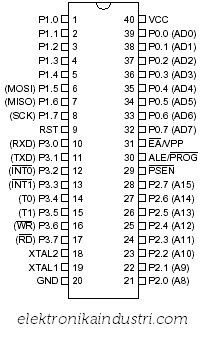
Susunan pin-pin atau kaki-kaki pada mikrokontroler AT89S51 dapat dilihat pada gambar dibawah ini:
Pengertian Mikrokontroler adalah Mikrokontroller AT89S51
Susunan Pin AT89S51
Adapun penjelasan dari masing-masing pin adalah sebagai berikut:
  • Pin1 sampai 8 (Port 1)
    Sebagai I/O biasa dengan internal pull up. Keluaran dari port ini dapat menangani 4 input TTL.
  • Pin 9 (RST)
    Sebagai reset bagi CPU dengan memberi logik tinggi pada pena reset selama dua siklus.
  • Pin 10 sampai 17 (Port 3)
    Sebagai I/O biasa seperti pada port 1 dan port 2.Port 3 juga memiliki fungsi khusus seperti pada tabel berikut:
    Tabel 1. Fungsi Khusus Port 3
Pin Port
Fungsi
P1.5
P1.6
P1.7
P3.0
P3.1
P3.2
P3.3
P3.4
P3.5
P3.6
P3.7
Mosi ( digunakan pada saat pemrograman )
Miso ( digunakan pada saat pemrograman )
SCK (digunakan pada saat pemrograman )
RXD (port masukan serial)
TXD (port keluaran serial)
INT0 (interupsi 0 eksternal)
INT1 (interupsi 1 eksternal)
T0 (timer 0 eksternal)
T1 (timer 1 eksternal)
WR (write strobe memori data eksternal)
RD (read strobe memori data eksternal)
  • Pin 18 (XTAL 2)
    Sebagai keluaran dari penguat osilator.
  • Pin 19 (XTAL 1)
    Sebagai masukan ke penguat osilator.
  • Pin 20 (GND)
    Dihubungkan dengan ground supply.
  • Pin 21 sampai 28 (Port 2)
    Sebagai I/O biasa 8 bit dua arah (bidirectional) dengan pull-up internal. Keluaran port 2 dapat menangani 4 input TTL.
  • Pin 29 (PSEN)
    Berfungsi pada saat mengeksekusi program yang terletak pada memori eksternal. PSEN diaktifkan dua kali masing-masing siklus mesin.
  • Pin 30 (ALE/PROG)
    Pulsa ALE untuk menahan alamat bit rendah selama mengeksekusi memori program eksternal.
  • Pin 31 (EA)
    Bila pena ini diberi logik tinggi maka mikrokontroler akan melaksanakan instruksi dari memori program internal. Untuk mengeksekusi memori program eksternal EA harus diberi logik rendah atau dihubungkan ke ground.
  • Pin 32 sampai 39 (port 0)
    Sebagai I/O biasa 8 bit dua arah (bidirectionalopen drain. Keluaran port 0 dapat menangani 4 input TTL.
  • Pin 40 (VCC)
    Dihubungkan ke VCC  +5 volt

Vitual Breadboard

Breabboard, atau disebut juga protoboard, adalah kontruksi dasar untuk prototipe elektronika. Pengertian ini mengacu kepada papan rangkaian tercetak (Printed Circuit Biard atau PCB) tanpa disolder. Breadboard biasa dimanfaatkan untuk menguji rangkaian elektronika dengan tanpa menyolder. Pengawatan dan komponen-komponen cukup ditancapkan pada matrik lubang yang tersedia. Tapi kini kita bisa juga memakai breadboard virtual untuk membuat rangkaian elektronika dan microcontroller.


Nama softwarenya adalah Virtual Breadboard. Anda bisa klik disini untuk mengunduhnya secara gratis. Meskipun hanya virtual, namun banyak manfaat yang bisa kita peroleh dengan memakai Virtual Breadboard. Yang jelas untuk sementara ini anda bisa menghemat uang dengan tidak membeli dulu breadboard yang sebenarnya.

Jenis Proyek yang Bisa Dikerjakan

Jenis proyek yang bisa dikerjakan dengan memakai Virtual Breadboard antara lain:
  1. Vbee (Visual Basic Arduino Style)
  2. Java Chip Frappuccino
  3. Arduino
  4. PICMICRO
  5. ATMEL
  6. Arduino ICED
  7. COMM
  8. Firmata
  9. Gerber NX1
Contoh Tampilan Aplikasi Virtual Breadboard
Anda masih ingat dengan tulisan saya mengenai contoh pemrograman Arduino LED berkedip, bukan? Nah, kita bisa mengerjakannya dengan memakai Virtual Breadboard.

Instalasi Virtual Breadboard

  • Pertama, anda harus unduh terlebih dahulu aplikasi Virtual Breadboard. Ingat, ketika menginstalasi aplikasi ini komputer anda harus terkoneksi ke internet, karena aplikasi ini membutuhkan Microsoft Visual J#.NET Redistributable Package 2.0.
  • Dobel-klik file setup_vbb_429.exe (saya memakai versi 4.29)
  •  Klik tombol Accept
  • Biarkan setup menginstalasi Microsoft Visual J#.NET Redistributable Package 2.0 secara otomatis
  • Klik Next untuk melanjutkan.
  • Gunakan lokasi instalasi sesuai default, klik saja Next.
  • Jawab konfirmasi instalasi dengan mengklik tombol Next.
  • Tunggu hingga proses intalasi selesai.
  • Setelah instalasi selesai, klik tombol Close.
Sekarang anda bisa menjalankan aplikasi Virtual Breadboard di komputer anda. Setiap kali anda menjalankannya, sebuah dialog proyek baru akan diperlihatkan seperti berikut:

Dialog New Project
Untuk menciptakan proyek baru, silahkan klik NEW, dan kemudian klik tombolOpen.

Layar Proyek Baru Virtual Breadboard
Sekarang anda bisa membuat prototipe elektronika rancangan anda sendiri. Selamat mencoba!

Membuat LED Kedip Sederhana

Rangkaian LED berkedip sederhana dapat dibuat dengan memakai komponen-komponen LED, push button dan resistor 1kΩ. Kedip yang dihasilkan dilakukan secara manual, yaitu dengan menekan push button beberapa kali pada interval tertentu.

Skema LED Kedip Sederhana

Perakitan

Untuk membuat prototipe elektronik sesuai skema diatas, kita gunakan breadboard sehingga tidak perlu dilakukan penyolderan. Dalam hal ini kita bisa memanfaatkan Virtual Breadboard. Berikut langkah-langkah yang harus dilaksanakan.
  • Jalankan Virtual Breadboard, dan pilih new project.
  • Klik menu Breadboard, dan pilih Breadboard.
Menu Breadboard
  • Pindahkan pointer Mouse ke arah kanan untuk meletakkan breadboard. Kemudian klik setelah mendapatkan posisi yang diinginkan.
Meletakkan Breadboard
Memilih Push Button
  • Klik posisi yang diinginkan untuk memasang Push Button pada Breadboard.
Contoh Memasang Push Button pada Breadboard
  • Cara pengambilan dan pemasangan komponen lainnya pada breadboard sama seperti diatas. Sekarang pilih komponen LED, dan pasang pada breadboard.
Pemasangan LED pada Breadboard
  • Ambil komponen Resistor dan pasang pada breadboard.
Pemasangan Resistor pada Breadboard
  • Posisi Resistor adalah mendatar. Jika ingin memposisikannya tegak, klik Resistor tersebut, dan kemudian ikon Rotate Left atau Rotate Right. Anda mungkin perlu mengatur ulang pemasangan Resistor pada breadboard setelah posisinya diputar.
  • Default Resistor memiliki ukuran hambatan listrik sebesar 1kΩ. Jika diperlukan, untuk menggantinya klik Resistor tersebut, dan pilih propertiResistance (di sudut kanan-bawah).
Pengatur Properti Komponen (Resistor)
  • Buka daftar warna kabel, dan pilih merah.
Ikon untuk Pemilihan Warna dan Pemasangan Kabel
  • Untuk memasang kabel pada breadboard, klik salah satu lubang, dan kemudian dobel-klik lubang lainnya.
Cara Pemasangan Kabel
  • Dengan cara yang sama seperti diatas, pasanglah kabel hijau pada breadboard sebagai berikut.
Pemasangan Kabel Catdaya
  • Buka menu Circuit, dan kemudian pilih komponen VDD.
  • Pasang komponen VDD pada ujung kabel merah. Ini adalah batere catudaya.
  • Pilih komponen VSS, dan kemudian pasang pada ujung kabel hijau.
Pemasangan Catudaya

Pengujian

  • Klik tombol untuk menjalankan emulasi.
Tombol untuk Menjalankan Emulasi
  • Tekan-tekan Push Button (klik) untuk menguji rangkaian. Jika rangkaian sudah dirakit dengan benar, maka anda harus melihat LED menyala.
Pengujian Rangkaian
  • Klik Stop untuk menghentikan emulasi.

Menyimpan Proyek

  • Buka menu File, dan pilih Save As.
Dialog Penyimpanan Proyek
  •  Tulis nama proyek didalam kolom Name.
  • Default akan menyimpan proyek di lokasi C:/Users/.../My VBB Projects.
  • Klik OK.
Perhatikan demo berikut ini:


Selamat mencoba!

PuTTY

PuTTY adalah software remote console/ terminal yang digunakan untuk meremote komputer dengan terhubungnya menggunakan port ssh atau sebagainya. Biasanya yang menggunakan software ini adalah seorang administrator dan hacker. Putty juga bisa digunakan untuk menjalankan PsyBNC, telnet dan lain-lain.


Beberapa add-ons untuk  memilih salah satu suite yang sesuai dengan kebutuhan Anda :

PuTTYCM memberikan fitur bagus untuk mengatur sesi Putty beberapa tab. Saat mulai PuTTYCM untuk pertama kalinya, Anda harus menentukan lokasi Putty asli. Hal ini membutuhkan NET 2.0. Untuk diinstal pada sistem windows. Setelah screen-shot menampilkan tiga sesi dempul di tab dalam jendela yang sama.

Pengguna Cygwin benar-benar akan cinta PuTTYcyg. Hal ini memungkinkan Anda menggunakan Putty sebagai terminal cygwin lokal. Jika Anda menggunakan cygwin di windows Anda, saya yakin Anda akan membenci default MS-DOS tampak jendela cygwin. Menggunakan PuTTYcyg, Anda dapat menjalankan cygwin dalam Putty. Saya cinta ini add-on dan menggunakannya untuk cygwin saya di Windows. Pada PuTTYcyg, klik tombol radio cygterm dalam Jenis koneksi. Masukkan - (tanda hubung) dalam "Command (gunakan - untuk login shell", untuk menghubungkan ke cygwin pada laptop windows menggunakan Putty

Menggunakan PuTTYtray, Anda dapat meminimalkan jendela Putty ke system tray pada windows. Secara default, Putty asli menyimpan informasi sesi dalam registri. Hal ini menyakitkan, bila Anda ingin mentransfer sesi PuTTY dari satu laptop ke yang lain. Dalam PuTTYtray, ada radio tambahan tombol "Sesi dari file", yang akan membiarkan Anda menyimpan informasi sesi dalam sebuah file.

PuttyTabs menyediakan bar mengambang, yang akan menampilkan sesi Putty terbuka di TAB. Mengklik pada salah satu tab akan membawa masing-masing sesi Putty ke latar depan. Saat mulai PuTTYTabs untuk pertama kalinya, Anda harus menentukan lokasi Putty asli. Membaca jendela registri untuk mendapatkan semua sesi yang tersedia Putty. Ini juga membutuhkan NET 2.0. Untuk diinstal pada sistem windows.

Quest Software Putty dimodifikasi untuk menambahkan Active Directory (GSSAPI Kerberos) single sign-on fitur. Quest Putty menggunakan Microsoft Security Service Provider Antarmuka (SSPI), yang merupakan versi Microsoft dari GSSAPI, yang itu adalah kawat kompatibel. Versi Putty menambahkan item menu baru yang disebut GSSAPI, di bawah Connection -> SSH.
Putty ini dimodifikasi menyimpan sesi Putty dalam folder daripada menyimpannya dalam registri. Jika Anda sudah memiliki sesi yang disimpan dalam registri, ia akan menampilkan mereka juga. Sesi disimpan dalam registri akan ditandai sebagai [registri] seperti yang ditunjukkan di bawah ini. Bila Anda membuat sesi menggunakan Putty ini, ini menciptakan sub-folder disebut sesi dalam folder yang sama di mana putty.exe terletak, untuk menyimpan semua sesi dalam file.

PocketPuTTY berjalan pada Windows 2003/5.0 sistem operasi Mobile. Setelah saya punya blackberry saya, saya telah membuang Dell Axim saya yang berjalan pada Windows Mobile. Jadi, saya belum mencoba PocketPuTTY sendiri.
portaPuTTY adalah versi modifikasi dari Putty yang menyimpan informasi sesi dalam sebuah file secara default, bukan menyimpannya dalam jendela registri. File-file sesi ini tersimpan di .putty / sesi folder. Folder. Dempul dibuat dalam direktori yang sama di mana putty.exe berada.

Jika Anda menggunakan Launchy, keystroke peluncur open source untuk jendela, Anda dapat menggunakan Launchy Plugin Putty, untuk memulai sesi dempul dari Launchy sangat mudah. yaitu Anda dapat mengetik "ssh" atau "dempul" diikuti oleh tab atau ruang untuk daftar semua sesi Putty Anda. Setelah Anda memilih sesi tertentu, Launchy akan secara otomatis meluncurkan bahwa sesi Putty tertentu.

Session Manager Putty akan membiarkan Anda mengatur sesi Putty ke dalam folder dan menetapkan hotkeys. Hal ini memerlukan Microsoft NET 2.0.. Klik kanan pada ikon PSM dalam lagu sistem dan pilih "Tombol cepat Sesi" untuk menetapkan kunci panas untuk sesi Putty.

PuTTYCS adalah alat kecil yang sangat bermanfaat yang dapat meningkatkan produktivitas Anda dengan menghilangkan tugas yang berulang dilakukan pada server yang berbeda. Menggunakan PuTTYCS, Anda dapat mengirim perintah unix untuk jendela Putty beberapa pada saat yang sama. Anda dapat menggunakan ini untuk file backup, melihat file log, memulai dan menghentikan proses, menyalin dll file, pada beberapa server, hanya dengan mengeksekusi perintah sekali.

Friday, October 11, 2013

Connectify Pro 5.0.1 with Serial Key Full Version

Connectify Pro 5.0.1 with Serial Key Full Version


Connectify Hotspot lets you share your computer's Internet connection with other devices over Wi-Fi. As long as your computer is online, your other nearby devices - and friends and colleagues - will be, too. With Hotspot PRO, now all your other Wi-Fi devices can use that connection, too. Media players, e-readers, other laptops, you name it. Hotspot's Fling feature lets you easily send any file from one device to another within Wi-Fi range. Stop emailing files to yourself and passing USB drives. You don't even need an Internet connection. Even works with mobile phones. Hotspot PRO can act as your primary router or even a Wi-Fi extender for your home router. With just a few clicks you'll instantly have Wi-Fi in that hard to reach basement or bedroom! Many colleges, schools, businesses, and private institutions have restrictive limits on the amount of devices an individual can have registered to their wireless networks. These quotas are quickly exceeded by variety of Wi-Fi enabled devices we use on a regular basis. With Hotspot PRO running on a laptop or desktop PC, you can circumvent these limits and securely connect any number of devices to your personal Wi-Fi network.
Install Method
  1. Install "Dot net Framework 4.5" to Download click here.
  2. Then install "Connectify Pro 5.0.1".
  3. After that use Serial Key from "Connectify Pro 5.0.1 Serial Key.txt" file.
  4. Then Enjoy.
To Download this click "Download Now" button

Download Now

[Hacking SSH] Menggunakan Slowbrute

[Hacking SSH] Menggunakan Slowbrute


Assalamu'alaikum , . .

Selamat sore kawan, kali ini saya mau sedikit berbagi nih cara hacking ssh, mungkin pendahuluan dulu yah apa itu ssh, . .


Secure Shell atau SSH adalah protokol jaringan yang memungkinkan pertukaran data melalui saluran aman antara dua perangkat jaringan. Terutama banyak digunakan pada sistem berbasis Linux dan Unix untuk mengakses akun shell, SSH dirancang sebagai pengganti Telnet dan shell remote tak aman lainnya, yang mengirim informasi, terutama kata sandi, dalam bentuk teks sederhana yang membuatnya mudah untuk dicegat. Enkripsi yang digunakan oleh SSH menyediakan kerahasiaan dan integritas data melalui jaringan yang tidak aman seperti Internet. 
lengkapnya googling aja yee, hee

nah gampangnya kalo ssh itu bisa kita hack kita bisa mengakses komputer server korban dengan service ssh tersebut , . .

oke yang pertama silahkan download alat tempurnya dimari
kedua, extrak dimana saja, kemudian open folder extrakannya tadi dengan terminal, kemudian jalankan dengan perintah ./slowbrute.py -h maka anda akan melihat options-nya ddisitu, . .


mungkin sebelumnya anda perlu men-secann target anda dengan nmap apahkan service ssh'y open atau tidak, . . kira-kira begini perintahnnya nmap -A xxx.ac.id dan ini hasilnya , . .


kalau hasilnya seperti diatas service ssh port 22 open, kita bisa melancarkan serangan brute force, ane contohin lagi deh perintahnya gini ./slowbrute.py -t xxx.ac.id -u root -p /pentest/passwords/wordlists/darkc0de.lst -r 6 penjelasan dari option"nya bisa dilihat dengan ./slowbrute -h ni ss kalo uda lagi proses bruteforceing , . .


nahh kalo udah gini tinggal duduk manis deh sambil maen facebook , . . hee oyaa jangan lupa topeng anonymouse-nya dipake ia kalo lagi hacking nanti ketauan lhoo, hee

okee sekian semoga bermanfaat , . .


wassalamu'alaikum, . . .

Free Download Connectify Pro Full Version With Serial Key

Free Download Connectify Pro Full Version With Serial Key


Download Connectify Hotspot PRO 5.0.1 Full Version is an easy to use software router for your Windows computer that lets you transform your laptop into a Wi-Fi hotspot so you can share a single Internet connection - such as wired ethernet, a 3 or 4G card or adapter, even another Wi-Fi network - with your friends, co-workers, and mobile devices. With Connectify Hotspot PRO, you can turn your Windows computer into a real Wi-Fi hotspot that shares that single 3G/4G connection with any other Wi-Fi enabled devices. You'll maximize the value of your 3G/4G card and get all your peripherals online at the same time! 


Share Wi-Fi from 3G/4G Networks – Connectify Hotspot PRO supports sharing Internet from 3G/4G cards in addition to a wide variety of other USB cards and dongles.
Unlimited Hotspot Uptime – No time restrictions, run your Connectify Hotspot 24/7.
Drag & Drop File Transfers – Easily share files of any size, directly to both devices connected to your hotspot, and to other Connectify Hotspot users on the same network.
AutoInternet Selection – Automatically configure your hotspot's Internet sharing settings.
Fully Customizable SSID – Name your hotspot whatever you want! (Hotspot Lite requires your hotspot name to start with 'Connectify-')
Dispatch Integration - Share your Super-Fast Dispatch Connection with Connectify Hotspot PRO.

How To Install
1: Launch the Connectify Installer
Launch the Connectify Installer that you’ve just downloaded, by double-clicking the installer’s .exe icon or launching it directly from your browser’s download manager.
2: Run and Confirm
Click ‘Run’ if Windows asks ‘Do you want to run this file?’ and ‘Yes’ when the Windows User Account Controls menu asks ‘Do you want to allow the following program to make changes to this computer.
3: Agree and Install
Simply press ‘I Agree’ on the Connectify installer’s License page to install Connectify Hotspot. Upon completion, Connectify will be running in your system tray down by the clock.
DOWNLOAD NOW[Application]
DOWNLOAD NOW[Serial Key]

[Hacking SSH] Menggunakan Slowbrute

[Hacking SSH] Menggunakan Slowbrute


Assalamu'alaikum , . .

Selamat sore kawan, kali ini saya mau sedikit berbagi nih cara hacking ssh, mungkin pendahuluan dulu yah apa itu ssh, . .


Secure Shell atau SSH adalah protokol jaringan yang memungkinkan pertukaran data melalui saluran aman antara dua perangkat jaringan. Terutama banyak digunakan pada sistem berbasis Linux dan Unix untuk mengakses akun shell, SSH dirancang sebagai pengganti Telnet dan shell remote tak aman lainnya, yang mengirim informasi, terutama kata sandi, dalam bentuk teks sederhana yang membuatnya mudah untuk dicegat. Enkripsi yang digunakan oleh SSH menyediakan kerahasiaan dan integritas data melalui jaringan yang tidak aman seperti Internet. 
lengkapnya googling aja yee, hee

nah gampangnya kalo ssh itu bisa kita hack kita bisa mengakses komputer server korban dengan service ssh tersebut , . .

oke yang pertama silahkan download alat tempurnya dimari
kedua, extrak dimana saja, kemudian open folder extrakannya tadi dengan terminal, kemudian jalankan dengan perintah ./slowbrute.py -h maka anda akan melihat options-nya ddisitu, . .


mungkin sebelumnya anda perlu men-secann target anda dengan nmap apahkan service ssh'y open atau tidak, . . kira-kira begini perintahnnya nmap -A xxx.ac.id dan ini hasilnya , . .


kalau hasilnya seperti diatas service ssh port 22 open, kita bisa melancarkan serangan brute force, ane contohin lagi deh perintahnya gini ./slowbrute.py -t xxx.ac.id -u root -p /pentest/passwords/wordlists/darkc0de.lst -r 6 penjelasan dari option"nya bisa dilihat dengan ./slowbrute -h ni ss kalo uda lagi proses bruteforceing , . .


nahh kalo udah gini tinggal duduk manis deh sambil maen facebook , . . hee oyaa jangan lupa topeng anonymouse-nya dipake ia kalo lagi hacking nanti ketauan lhoo, hee

okee sekian semoga bermanfaat , . .


wassalamu'alaikum, . . .